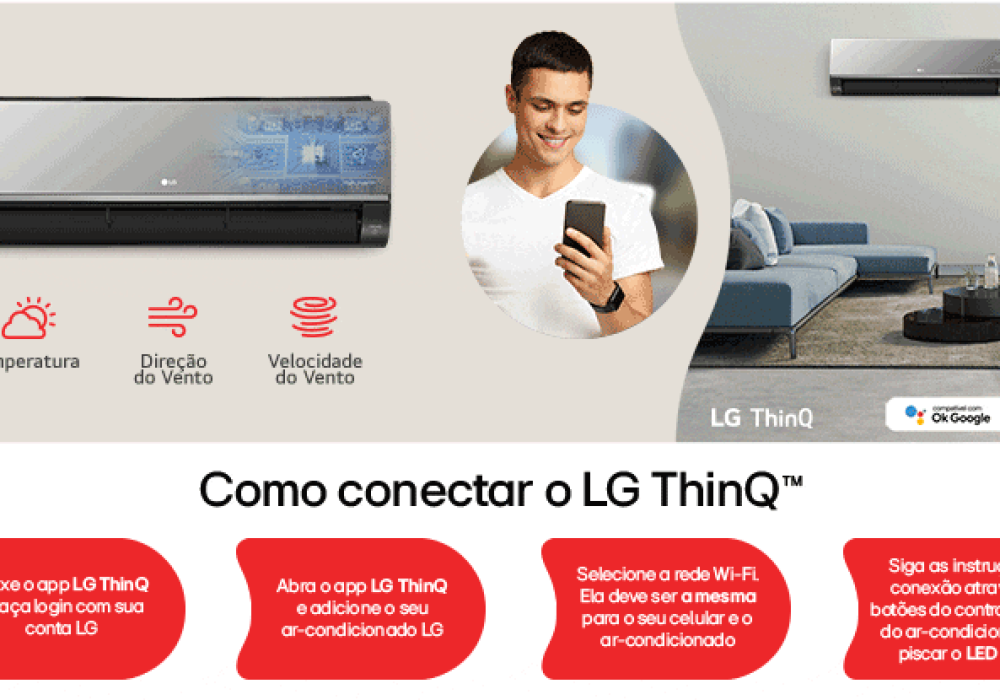
Guia Passo a Passo: Como Configurar o Wi-Fi no Seu Ar-Condicionado LG ThinQ
A conectividade Wi-Fi nos ar-condicionados LG, habilitada pela plataforma LG ThinQ, transforma a maneira como você interage com seu aparelho. Ela permite o controle remoto, o monitoramento de energia e o diagnóstico inteligente, tudo através do seu smartphone.
A configuração inicial pode parecer complexa, mas seguindo os passos corretos, o processo de emparelhamento é rápido e simples.
Requisitos Iniciais (O Que Você Precisa)
Antes de começar, certifique-se de que você tem o seguinte:
- Ar-Condicionado LG com Wi-Fi: O aparelho deve ser um modelo compatível com a tecnologia ThinQ (geralmente Dual Inverter Voice ou Artcool).
- Rede Wi-Fi de 2.4 GHz: A maioria dos dispositivos inteligentes, incluindo o ar-condicionado LG, só se conecta a redes Wi-Fi na frequência de 2.4 GHz. Se o seu roteador for Dual Band (2.4 GHz e 5 GHz), certifique-se de que seu smartphone esteja conectado à rede de 2.4 GHz durante a configuração.
- Smartphone: Com o aplicativo LG ThinQ instalado (disponível para Android e iOS).
- Credenciais de Rede: O nome da sua rede Wi-Fi (SSID) e a senha.
O Processo de Configuração Passo a Passo
O processo envolve três etapas principais: Preparação, Ativação do Modo de Emparelhamento e Conexão pelo Aplicativo.
Etapa 1: Preparação e Instalação do Aplicativo
- Instale o Aplicativo LG ThinQ: Baixe e instale o aplicativo LG ThinQ na loja de aplicativos do seu smartphone.
- Crie ou Faça Login na Sua Conta: Abra o aplicativo e crie uma conta LG ou faça login se já tiver uma.
- Conecte o Smartphone à Rede Correta: Vá para as configurações de Wi-Fi do seu smartphone e conecte-o à sua rede Wi-Fi de 2.4 GHz. Desligue os dados móveis (4G/5G) para evitar interferências.
- Ligue o Ar-Condicionado: Certifique-se de que o ar-condicionado esteja ligado na tomada e, de preferência, desligado no controle remoto.
Etapa 2: Ativar o Modo de Emparelhamento (Wi-Fi) no Ar-Condicionado
Esta é a etapa mais crucial, pois coloca o ar-condicionado em um modo que permite que o aplicativo o encontre.
- Localize o Botão de Emparelhamento: Na maioria dos modelos LG Dual Inverter, o botão de emparelhamento é o “Energy Control” (Controle de Energia) ou o botão “SWING” (Oscilação).
- Pressione e Segure: Pressione e segure o botão de emparelhamento (geralmente por 3 a 5 segundos) até que o ícone de Wi-Fi no painel do ar-condicionado comece a piscar.
•Observação: Em alguns modelos, o ícone de Wi-Fi pode ser uma luz indicadora ou o display pode mostrar “AP” (Access Point).
3.Confirme o Modo: O ícone piscando indica que o ar-condicionado está pronto para ser emparelhado com o aplicativo.
Etapa 3: Conexão Final Pelo Aplicativo LG ThinQ
1.Abra o Aplicativo ThinQ: No aplicativo, toque no botão “+” (Adicionar Dispositivo) na tela inicial.
2.Selecione o Tipo de Dispositivo: Escolha a opção “Ar-Condicionado” na lista de produtos.
3.Siga as Instruções do Aplicativo: O aplicativo guiará você pelo restante do processo. Geralmente, ele pedirá para:
- Confirmar que o ícone de Wi-Fi está piscando no aparelho.
- Selecionar o modelo exato do seu ar-condicionado (se necessário).
- Inserir a Senha da Sua Rede Wi-Fi: O aplicativo enviará as credenciais da sua rede Wi-Fi de 2.4 GHz para o ar-condicionado.
4.Aguarde a Conexão: O ar-condicionado tentará se conectar à sua rede. O ícone de Wi-Fi no painel do aparelho deve parar de piscar e ficar acesso (fixo), indicando que a conexão foi bem-sucedida.
5.Finalize a Configuração: O aplicativo ThinQ confirmará a conexão e permitirá que você nomeie o seu ar-condicionado (ex: “Ar Sala”, “AC Quarto”).
Solução de Problemas Comuns
| Problema | Causa Mais Comum | Solução |
| O aplicativo não encontra o AC. | O ar-condicionado não está no modo de emparelhamento ou o smartphone está na rede 5 GHz. | Repita a Etapa 2. Verifique se o smartphone está conectado à rede 2.4 GHz. |
| A conexão falha no final. | Senha do Wi-Fi incorreta ou sinal fraco. | Verifique a senha. Aproxime o roteador ou use um repetidor. |
| O ícone de Wi-Fi não acende. | O modelo não tem Wi-Fi integrado ou o módulo está desativado. | Consulte o manual do seu modelo. Se for um modelo mais antigo, pode ser necessário comprar um módulo Wi-Fi opcional. |
Com o ar-condicionado conectado, você pode desfrutar de todas as funcionalidades inteligentes do LG ThinQ, controlando o clima da sua casa com total conveniência.